pyvista.DataSet.plot#
- DataSet.plot(
- off_screen: bool | None = None,
- full_screen: bool | None = None,
- screenshot: str | bool | None = None,
- interactive: bool = True,
- cpos: CameraPositionOptions | None = None,
- window_size: list[int] | None = None,
- show_bounds: bool = False,
- show_axes: bool | None = None,
- notebook: bool | None = None,
- background: ColorLike | None = None,
- text: str = '',
- return_img: bool = False,
- eye_dome_lighting: bool = False,
- volume: bool = False,
- parallel_projection: bool = False,
- jupyter_backend: JupyterBackendOptions | None = None,
- return_viewer: bool = False,
- return_cpos: bool = False,
- jupyter_kwargs: dict | None = None,
- theme: Theme | None = None,
- anti_aliasing: Literal['ssaa', 'msaa', 'fxaa'] | bool | None = None,
- zoom: str | float | None = None,
- border: bool = False,
- border_color: ColorLike = 'k',
- border_width: float = 2.0,
- ssao: bool = False,
- **kwargs,
PyVista,numpy,またはvtkオブジェクトをプロットします.
Added in version 0.47:
plotcan be invoked with the shell command:pyvista plot <files> --screenshot output.png --off-screen
Run
pyvista plot --helpfor more details on available parameters.注釈
複数のファイルを提供すると、それらは同じウィンドウ内に表示されます。
- パラメータ:
- var_item
pyvista.DataSet サポートされるすべての型については
Plotter.add_meshを参照してください.- off_screenbool,
optional Trueの場合,画面からプロットします.ウィンドウをポップアップしないでスクリーンショットを保存するのに便利です.デフォルトでは,グローバル設定のpyvista.OFF_SCREENになります.- full_screenbool, default:
pyvista.plotting.themes.Theme.full_screen ウィンドウを全画面で開きます.有効な場合,
window_sizeを無視します.- screenshot
str| bool,optional 有効にすると,スクリーンショットをファイルに保存します. 参照:
Plotter.screenshot(). デフォルトはFalseです.Trueの場合,スクリーンショットを取得し画像のnumpy配列を返します.- interactivebool, default:
pyvista.plotting.themes.Theme.interactive 図形をパンおよび移動できます.
- cpos
CameraPositionOptions,optional List of camera position, focal point, and view up. See the
pyvista.Plotter.camera_positionfor concrete examples on how to use this parameter and カメラ for a detailed documentation onpyvista.Camera.- window_size
list[int], default:pyvista.plotting.themes.Theme.window_size ピクセルによるウィンドウサイズ.
- show_boundsbool, default:
False Trueの場合,メッシュの境界を表示します.- show_axesbool, default:
pyvista.plotting.themes._AxesConfig.show vtk 軸ウィジェットを表示します.
- notebookbool, default:
pyvista.plotting.themes.Theme.notebook Trueの場合,作成されたプロットはjupyterノートブック内に配置されます.jupyterコンソールがアクティブであると仮定します.- background
ColorLike, default:pyvista.plotting.themes.Theme.background 背景の色.
- text
str,optional プロットの下部にテキストを追加します.
- return_imgbool, default:
False 最後にレンダリングされた画像のnumpy配列を返します.
- eye_dome_lightingbool,
optional Eye-Dome Lighting を有効にします.
- volumebool, default:
False ボリュームレンダリングには,
Plotter.add_volume()メソッドを使用します.- parallel_projectionbool, default:
False 平行投影を有効にします.
- jupyter_backend
JupyterBackendOptions,optional Jupyter notebook plotting backend to use. See available documentation at
pyvista.set_jupyter_backend()to see all valid values for this parameter along with a detailed documentation.Defaults to
pyvista.plotting.themes.Theme.jupyter_backend- return_viewerbool, default:
False jupyterlabビューア,シーン,または表示オブジェクトをjupyterノートブックでプロットする場合に返します.
- return_cposbool, default:
False 有効にすると,レンダリングウィンドウから最後のカメラ位置を返します. テーマ設定の値がデフォルトです.
- jupyter_kwargs
dict,optional Keyword arguments for the Jupyter notebook plotting backend. See Trameツールバーのカスタマイズ for an example using this keyword.
- theme
pyvista.plotting.themes.Theme,optional Plot固有のテーマ.
- anti_aliasing
Literal['ssaa', 'msaa', 'fxaa'] | bool,optional Enable or disable anti-aliasing. If
True, uses"msaa". If False, disables anti_aliasing. If a string, should be one of the following:"ssaa"- スーパーサンプリングアンチエイリアシング"msaa"- マルチサンプルアンチエイリアシング"fxaa"- 高速近似アンチエイリアシング
Defaults to
pyvista.plotting.themes.Theme.anti_aliasing- zoom
float|str,optional カメラのズーム.
'tight'または float を指定します. 1より大きい値はズームイン,1より小さい値はズームアウト. 0より大きい値でなければなりません.- borderbool, default:
False 各レンダリングウィンドウの周囲に境界を描きます.
- border_color
ColorLike, default: "k" 文字列,RGBリスト,または16進カラー文字列.例:
color='white'color='w'color=[1.0, 1.0, 1.0]color='#FFFFFF'
- border_width
float, default: 2.0 有効になっている場合のピクセル単位のボーダーの幅 .
- ssaobool,
optional スクリーンスペース・アンビエント・オクルージョン (SSAO) を有効にします.詳しくは
Plotter.enable_ssao()を参照してください.- **kwargs
dict,optional その他のオプションについては,
pyvista.Plotter.add_mesh()を参照してください.
- var_item
- 戻り値:
- cpos
list カメラポジション,フォーカルポイント,ビューアップのリストです.
return_cpos=Trueまたはデフォルトのグローバルテーマやプロットテーマで設定されている場合にのみ返されます.return_viewer=Truejupyter notebookでreturn_cpos=Trueが設定されている場合には返されません.- image
np.ndarray return_img=Trueまたはscreenshot=Trueが設定されている場合に,最後に表示される画像のNumpy配列です.jupyter notebookの中でreturn_viewer=Trueが設定されている場合には返されません.オプションでアルファ値を含みます.サイズは[ウィンドウの高さxウィンドウの幅x3]テーマが
transparent_background=Falseに設定されている場合.[ウィンドウの高さxウィンドウの幅x4]テーマが
transparent_background=Trueに設定されている場合.
- widget
ipywidgets.Widget return_viewer=True時のIPythonウィジェット.
- cpos
例
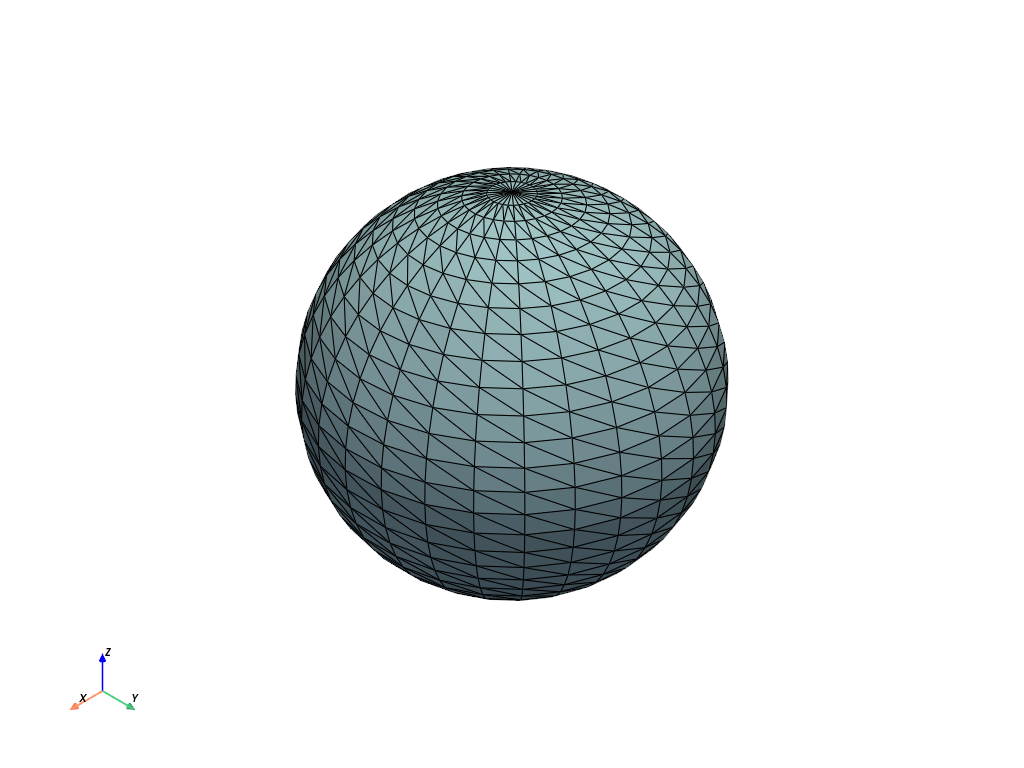
単純な球のエッジを表示しながらプロットします.
>>> import pyvista as pv
>>> mesh = pv.Sphere()
>>> mesh.plot(show_edges=True)
ボリュームメッシュをプロットします.ImageDataの中心からの距離で色分けします.
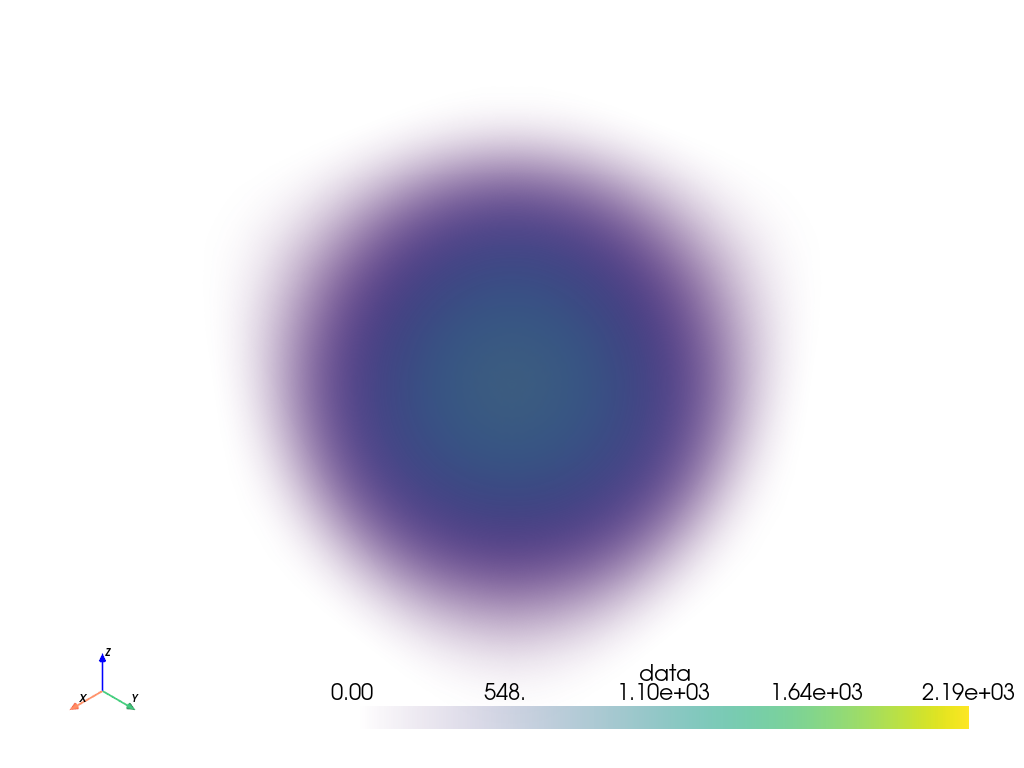
volume=Trueが渡されることに注意してください.>>> import numpy as np >>> grid = pv.ImageData(dimensions=(32, 32, 32), spacing=(0.5, 0.5, 0.5)) >>> grid['data'] = np.linalg.norm(grid.center - grid.points, axis=1) >>> grid['data'] = np.abs(grid['data'] - grid['data'].max()) ** 3 >>> grid.plot(volume=True)